
# Facturación
En esta sección describiremos todo lo relacionado con "Facturación".
# Factura Pro - Forma
# Nueva Factura Pro - Forma
Es necesario contar con una Orden de Compra recibida y aceptada.
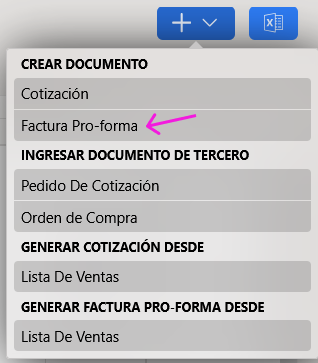
En la sección de "Ventas", hacer clic en el botón desplegable que se ubica en la parte superior derecha de la pantalla y hacer clic en "Factura Pro - Forma".

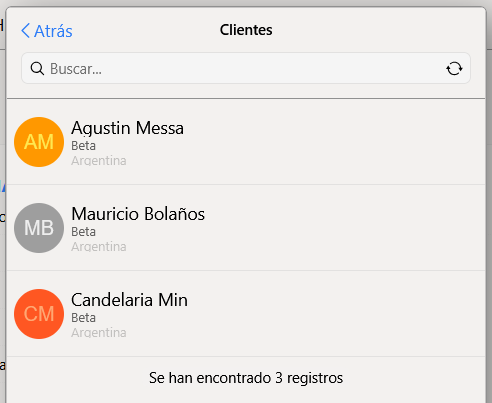
En la ventana emergente seleccionar la empresa cliente mediante doble clic y luego la persona de contacto.

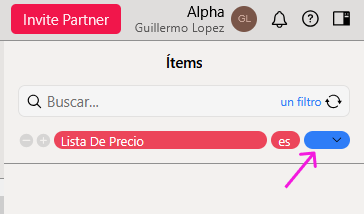
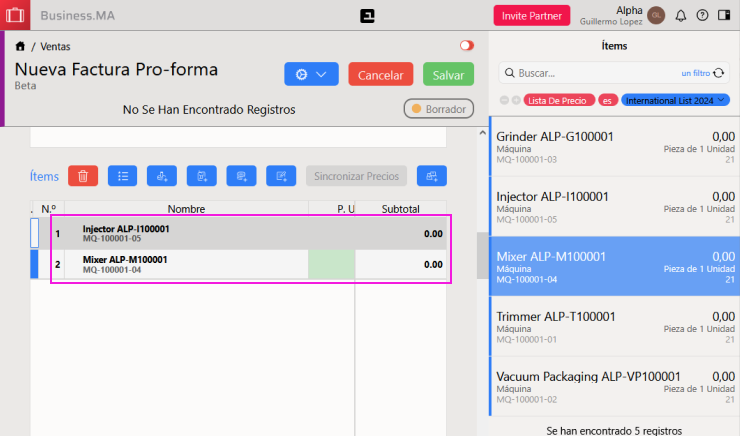
Seleccionar la lista de precios y luego el o los items intervinientes mediante doble clic.
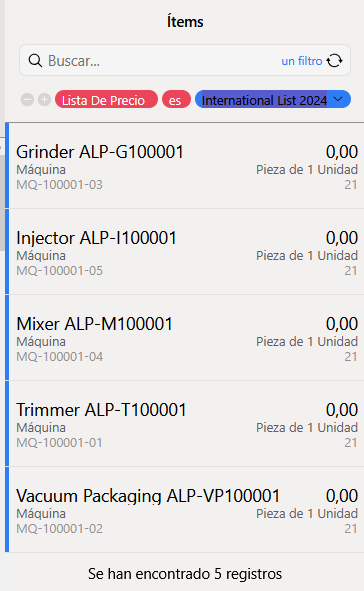
Los items seleccionados se listarán en la parte de "items" en el cuerpo de la Factura Pro Forma.
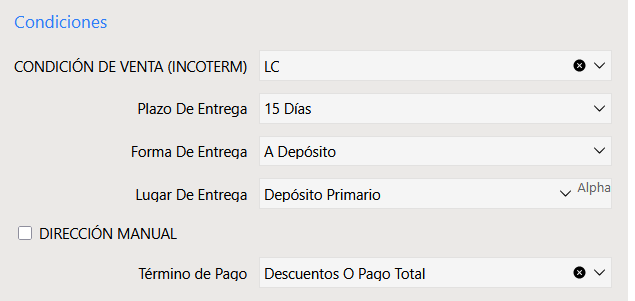
Completar las condiciones y términos de pago.
Hacer clic en Salvar para guardar los cambios.

La misma quedará guardada en estado de "Borrador".

# Emitir y enviar Factura Pro Forma
En la sección de "Ventas", dar doble clic en la Factura Pro Forma a emitir y enviar.
Hacer clic en "Emitir y Enviar Factura Proforma".

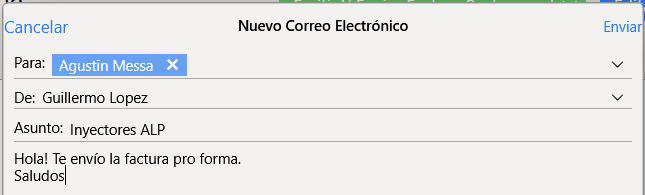
En la ventana emergente, ingresar asunto y mensaje y luego hacer clic en enviar.
En el ángulo superior derecho aparecerá la siguiente notificación que comprueba que el envio fue realizado. El estatus cambia a "Esperando Decisión del Cliente".


# Emitir Factura Pro Forma
En la sección de "Ventas", dar doble clic en la Factura Pro Forma a emitir.
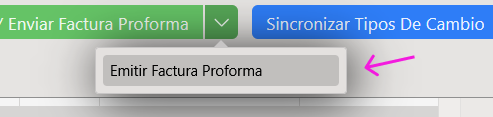
Hacer clic en "Emitir Factura Proforma".
Hacer clic en "Confirmar".

En el ángulo superior derecho aparecerá la siguiente notificación que comprueba que el envio fue realizado. El estatus cambia a "Esperando Decisión del Cliente".


# Trasladar desde Orden de compra
Es necesario contar con una Orden de Compra recibida y aceptada.
/ - Sección en desarrollo -/
# Asignar Depósito
Hacer clic en el botón "Asignar Depósito".

En la ventana emergente, seleccionar el depósito en el cual se almacenarán los items.

En el ángulo superior derecho aparecerá la siguiente notificación que comprueba que la asignación de depósito ha sido realizada correctamente.

# Recibir Factura Pro - Forma
Es necesario contar con una Factura Pro - Forma enviada.
En la sección de "Compras", buscamos la factura pro forma enviada y hacemos doble clic para acceder al detalle. Nótese que el estado es "Esperando nuestra decisión".
Hacer clic en "Confirmar Factura Proforma"

Hacer clic en "Confirmar".

En el ángulo superior derecho aparecerá la siguiente notificación que comprueba que la Factura Pro Forma ha sido aceptada.

El estatus ahora sera "Pendiente Factura, Recepción de Mercadería y Pago"

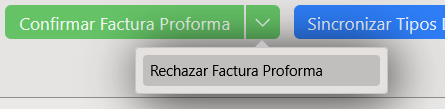
# Rechazar Factura Pro - Forma
Para rechazar la factura proforma, hacer clic en "Rechazar Factura Proforma".
# Editar Factura Pro - Forma
Aplica en aquellos documentos cuyo estado sea "Borrador".
En la vista de detalle de la Factura Pro - Forma a editar hacer clic en "Editar".

Realizar los cambios y hacer clic en "Salvar" para guardar los cambios.
# Marcar factura como recibida
Una vez que el cliente haya recibido la Factura, hacer clic en "Recibí Factura".

En la parte superior derecha aparecerá la siguiente notificación.

El estado cambia a "Pendiente Pago y Recepcioón de Mercadería".

# Marcar factura como enviada
Una vez que el cliente haya recibido la Factura, hacer clic en "Se Envió Factura".

En la parte superior derecha aparecerá la siguiente notificación.

El estado cambia a "Pendiente Entrega Mercadería y Cobro".

# Enviar Pago
En la vista de detalle del documento, hacer clic en “Enviar Pago”.
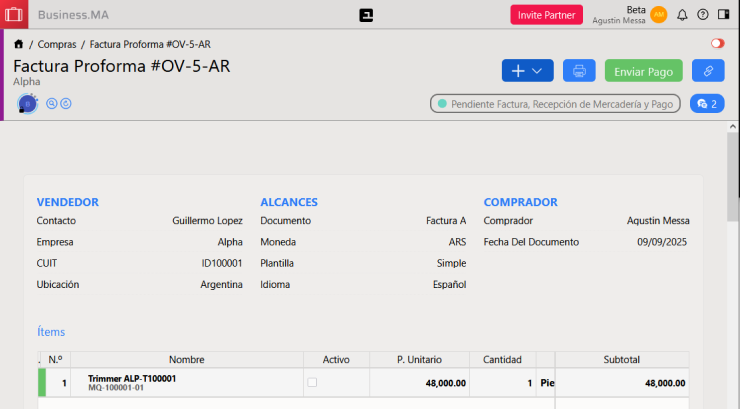
Según el estado en el que se encuentre el proceso de compra - venta, puede verlo de diferentes maneras.

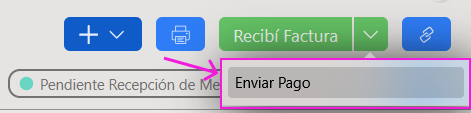
En la parte superior de la pantalla, se mostrará la siguiente notificación que indica que la acción se ha realizado correctamente. El pago quedará en espera de recepción.

# Recibir Pago
En la vista de detalle del documento, hacer clic en “Se Recibió Pago”.
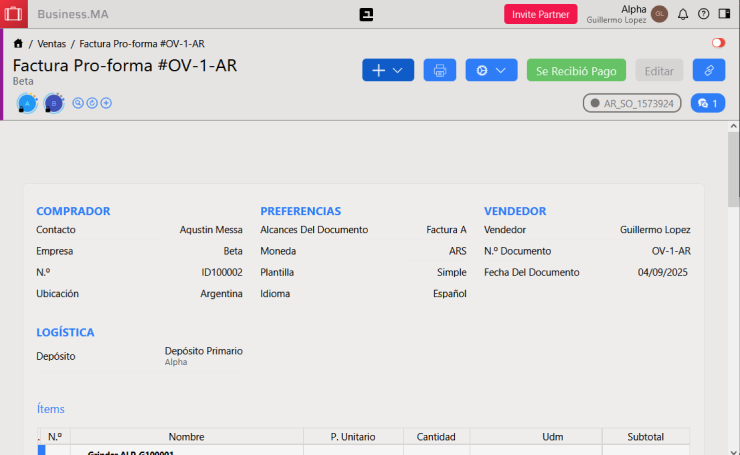
En la parte superior de la pantalla, se mostrará la siguiente notificación que indica que la acción se ha realizado correctamente.

El estado cambia a “Mercadería en Tránsito”.
