# Servicio
Esta página lo asistirá en la creación y gestión de Servicios.
# Crear un Nuevo Servicio
En la sección de Servicios,
Hacer clic en el botón que tiene el “+”.

Se abrirá una ventana emergente.
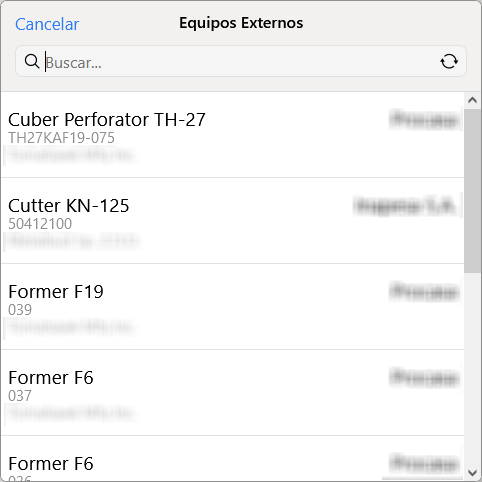
Seleccionar el equipo al cual se va a realizar el servicio.
Complete la información restante. A continuación se detalla a qué corresponde cada campo:
Equipo:
Estos campos quedarán cargados una vez seleccionado el equipo.
Nombre: nombre del equipo externo seleccionado.
Número serial: número identificador de la maquina.
Asunto:
Tipo: puede ser preventivo o correctivo.
Origen: canal de contacto desde donde se dió la comunicación.
Motivo: razón por la cual se realizará el servicio. Las opciones son: "Queja", "Consulta Técnica", "Solicitud de Técnico", "Consulta de Venta", "Revisión por Desempeño", "Parada de Máquina", "Parada de Línea", "Mantenimiento", "Asistencia Técnica", "Inspección", y "Puesta en Marcha".
Problema: índole del problema reportado por el creador del servicio. Las opciones son: "Hardware", "Software", "Capacitación", "Manuales", "Emergencia", "Validación" y "Mantenimiento".
Impacto: es una valoración que describe el daño causado por el problema de la máquina. Se basa a partir de la percepción del creador del servico. Las opciones son: "Bajo", "Medio" y "Alto".
Informacion:
Código interno y Codigo externo: son números de serie de emisión. Los asigna el sistema.
Prioridad: valoración de la urgencia con la que se estima el servicio. Las opciones son: "Muy Baja", "Baja", "Media Baja", "Media", "Media Alta", "Alta" y "Muy Alta",.
Depósito: lugar físico donde se encuentra ubicada la máquina.
Respnosable interno:
Empresa: entidad poseedora de la máquina.
Contacto: persona de contacto de la empresa que posee la máquina.
Responsable Externo:
Empresa: empresa a la cual se solicita el servicio.
Nombre: nombre de la persona a la que se encarga el servicio.
Fecha:
Al momento de la creación del servicio no se muestra.
Aclaracion Inicial:
El creador del servicio propone una aclaración para quien realice el servicio.
Es posible agregar una "Aclaración Técnica" activando el checkbox correspondiente. Se activará una ventana para ingresar el texto deseado. A este texto se lo puede formatear con fuente negrita e itálica mediante los botones correspondientes.

Puede utilizarse para dejar asentado el verdadero motivo del desperfecto.
Hacer clic en “Salvar” para guardar y finalizar con la creación del Servicio. El servicio quedará en estado "Borrador".

# Comenzar Servicio
Para Servicios cuyo estado sea "Borrador".
Hacer doble clic sobre el servicio en cuestión.
En la parte superior derecha, hacer clic en el botón "Comenzar Orden de Trabajo".

En la parte superior derecha aparecerá esta notificación y el estado del servicio pasará a ser "Abierto".

# Proponer Servicio
Para Servicios cuyo estado sea "Borrador".
Hacer doble clic sobre el servicio en cuestión. Se abrirá el detalle de ese Servicio.
En la parte superior derecha, desplegar el menu y hacer clic en el botón "Proponer Orden de Trabajo".
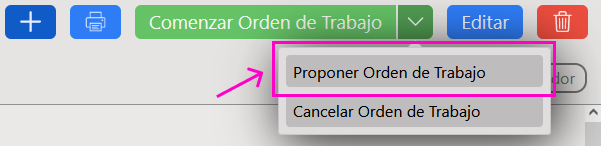
En en ángulo superior derecho de la pantalla, aparecerá la siguiente notificación y el estado del Servicio será "En Espera".

# Cancelar Servicio
Para Servicios cuyo estado sea "Borrador".
Hacer doble clic sobre el servicio en cuestión. Se abrirá el detalle de ese Servicio.
En la parte superior derecha, desplegar el menu y hacer clic en el botón "Cancelar Orden de Trabajo".
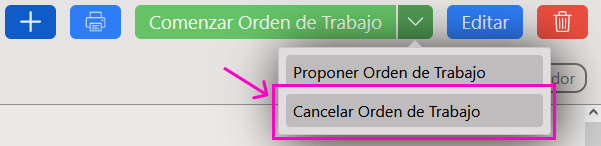
Ingrese el motivo de la cancelación en la ventana emergente situada hacia la parte superior derecha.

Hacer clic en "Confirmar" para finalizar con la cancelación. Aparecerá una notificación.

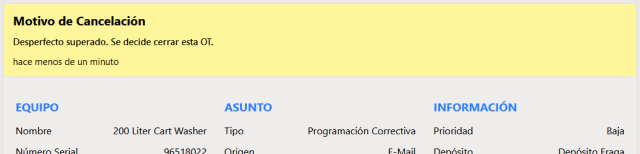
Los Servicios cancelados se muestran con un encabezado amarillo.
# Eliminar Servicio
Para Servicios cuyo estado sea "Borrador".
Hacer doble clic sobre el servicio en cuestión. Se abrirá el detalle de ese Servicio.
En la parte superior derecha, desplegar el menu y hacer clic en el botón "Eliminar".

En cuadro de diálogo emergente en la parte superior derecha, hacer clic en "Confirmar".

Aparecerá la siguiente notificación confirmando la eliminación del Servicio.

# Aceptar solicitud de Servicio
Para Servicios cuyo estado sea "En espera".
Hacer doble clic sobre el servicio en cuestión.
En la parte superior izquierda, hacer clic en el botón "Aceptar Propueta y Comenzar Orden de Trabajo".
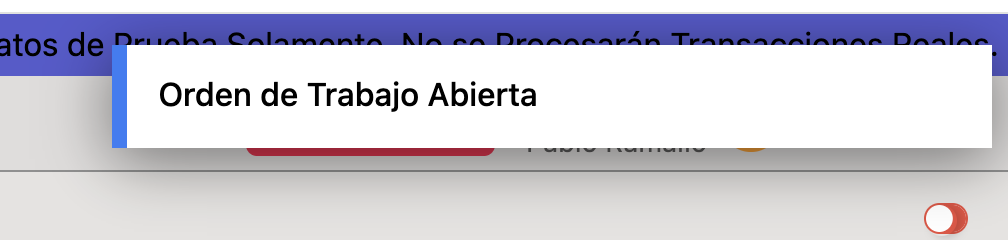
En la parte superior derecha aparecerá esta notificación y el estado del servicio pasará a ser "Orden de trabajo Abierta".
# Rechazar solicitud de Servicio
Para servicios cuyo esta sea "En espera".
Hacer doble clic sobre el servicio en cuestion.
En la parte superior izquierda hacer clic sobre el boton

Luego que se desplegue la opcion , hacer click en rechzar propuesta.
# Designar Prioridad
Sólo para Servicios cuyo estado sea "Borrador".
Hacer doble clic sobre el servicio. Se abrirá la vista de detalle.
Hacer clic en "Editar".

El modo de edición quedará activado.
En la columna de información, elegir la prioridad deseada. Las opciones son: "Muy Baja", "Baja", "Media Baja", "Media", "Media Alta", "Alta" y "Muy Alta",.

# Designar Reponsable
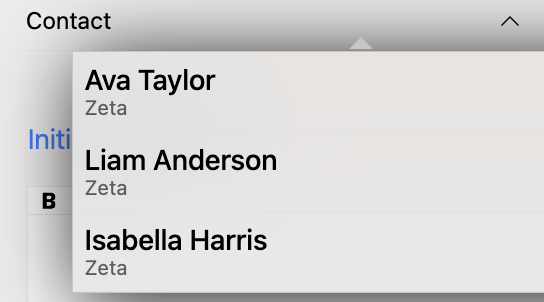
Al crear un nuevo servicio se debe asignar un responsable de la empresa a la cual se le asigna el servicio.
En la seccion responsable interno hacer click en contacto y selecionalo.

# Elegir Depósito
Al crear un nuevo servicio se debe elegir un deposito.
En la seccion informacion en la columna deposito seleccionar deposito.
 .
.
# Agregar Observaciones
Aplica sólo a Servicios cuyo estado sea "Borrador" o "Abierto" .
Hacer doble clic sobre el servicio. Se abrirá la vista de detalle.
Hacer clic en "Editar".
El modo de edición quedará activado.
Ir a la sección correspondiente e ingresar la observación deseada. Estas serán privadas, es decir que el resto de las personas que tengan acceso al documento no podrán verlas.
Puede dar formato al texto mediante los botones "negrita" e "itálica".
Hacer clic en "Salvar" para guardar los cambios y finalizar con el agregado de la observación.
# Agregar Resoluciones
Aplica sólo a Servicios cuyo estado sea "Borrador" o "Abierto" .
Hacer doble clic sobre el servicio. Se abrirá la vista de detalle.
Hacer clic en "Editar".
El modo de edición quedará activado.
Ir a la sección correspondiente e ingresar la resolución deseada.
Puede dar formato al texto mediante los botones "negrita" e "itálica".
Hacer clic en "Salvar" para guardar los cambios y finalizar con el agregado de la resolución.
# Imprimir Servicio
Hacer doble clic sobre el servicio a imprimir. Se abrirá la vista del detalle del documento.
Hacer clic en el botón "impresora".

# Cerrar Servicio
Aplica a Servicios abiertos y con todas las Actividades finalizadas.
Hacer doble clic sobre el servicio en cuestión.
En la parte superior derecha, hacer clic en el botón "Orden de Trabajo Realizada".

En la parte superior derecha aparecerá esta notificación y el estado del servicio pasará a ser "Finalizado por nosotros".

# Proponer cierre de Servicio
Al recibir un servicio y aceptarlo podemos proponer un cierro del servico
Entramos al servicio que con estado Abierto.
En la parte superior derecha hacemos clic sobre el boton "Solicitar Cierre".
Una vez hecho el clic la solicitud de cierre se envia correctamente al destinatario.
# Aceptar solicitud de cierre Servicio
Al recibir la solicitud de cierre entramos al servicio correspondiente.
En la parte superior derecha haemos clic sobre el boton "Aceptar Solicitud de Finalizacion de Orden de Trabajo".

# Rechazar solicitud de cierre Servicio
Al recibir la solicitud de cierre entramos al servicio correspondiente.
En la parte superior derecha haemos clic sobre la flecha de desplegar opciones.
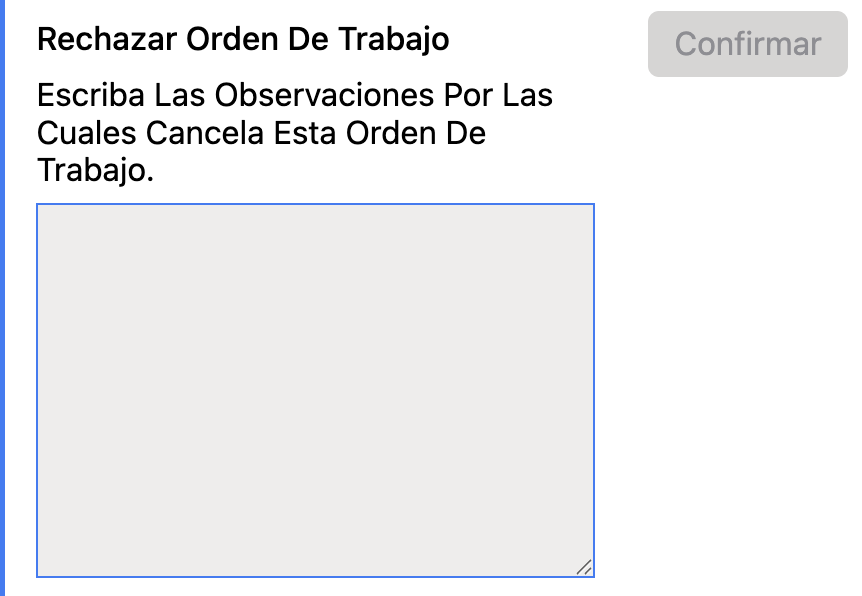
Luego que se desplieguen las opciones hacer clic en el boton "Rechazar Solicitud de Finalizacion de Orden de Trabajo".

Al hacer clic sobre dicho boton saldra una orden de confirmacion de dicha accion , Completarla y y hacer clic en el boton "Confirmar".
# Descargar Planilla de Servicios
En la sección de Servicios,
Hacer clic en el botón que tiene el logotipo de MS Excel que se encuentra en la parte superior derecha.

Comenzará a descargarse automáticamente un archivo "xlsx" con todos los registros de Servicios listados.
# Actividades en un Servicio
# Agregar Actividades
Aplica a aquellos Servicios que no se encuentren realizados.
Hacer doble clic sobre el servicio en cuestión. Se abrirá el detalle de ese Servicio.
En la parte superior derecha hacer clic en el botón "Editar".
Ir a la sección de Actividades y hacer clic en "Agregar".
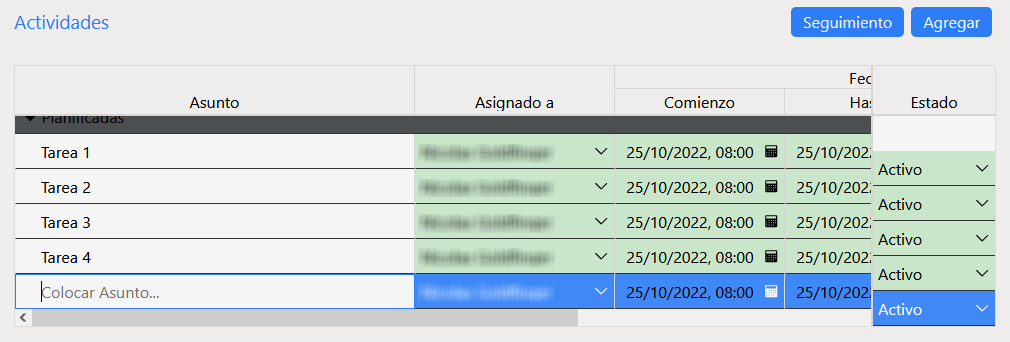
Ingrese los datos de la tarea.
Hacer clic en Salvar, en la parte superior derecha, para guardar los cambios.

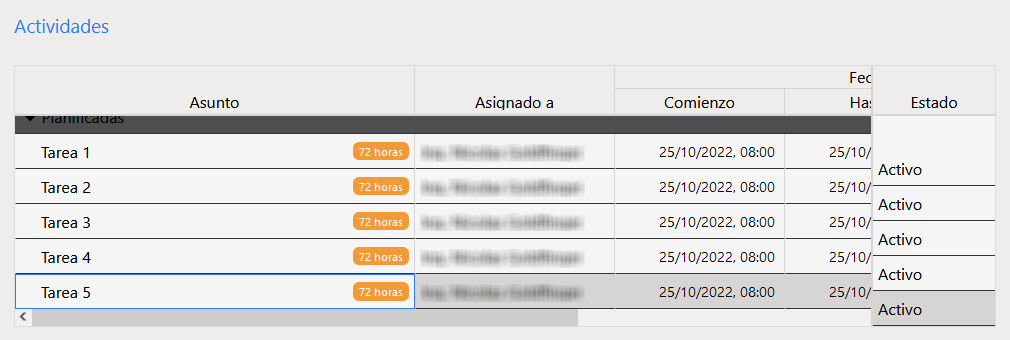
Se visualizarán las tareas ingresadas con la etiqueta "72 horas" que corresponde al "Período de Gracia".
# Editar Actividades
Aplica a aquellos Servicios que no se encuentren realizados.
Hacer doble clic sobre el servicio en cuestión. Se abrirá el detalle de ese Servicio.
En la parte superior derecha hacer clic en el botón "Editar".
Ir a la sección de Actividades y hacer las modificaciones deseadas.
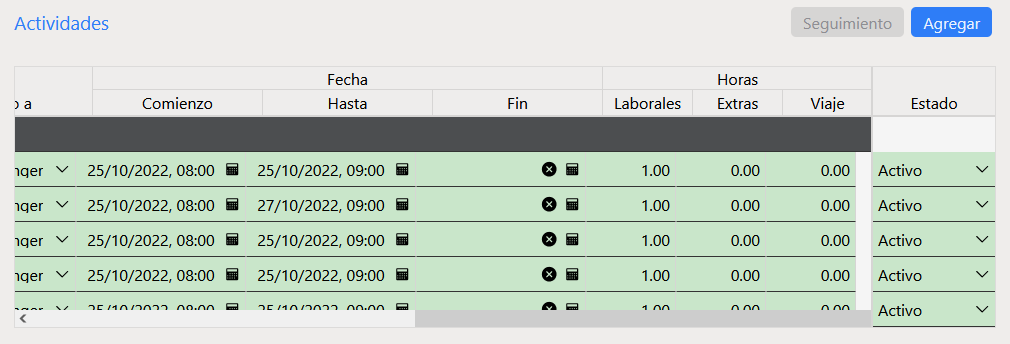
Hacer clic en Salvar, en la parte superior derecha, para guardar los cambios.
# Viáticos en un Servicio
# Agregar Viáticos
Aplica a aquellos Servicios que no se encuentren realizados.
Hacer doble clic sobre el servicio en cuestión. Se abrirá el detalle de ese Servicio.
En la parte superior derecha hacer clic en el botón "Editar".
Ir a la sección de Viáticos y hacer clic en "Agregar".

Seleccione el tipo de viático en la ventana emergente.
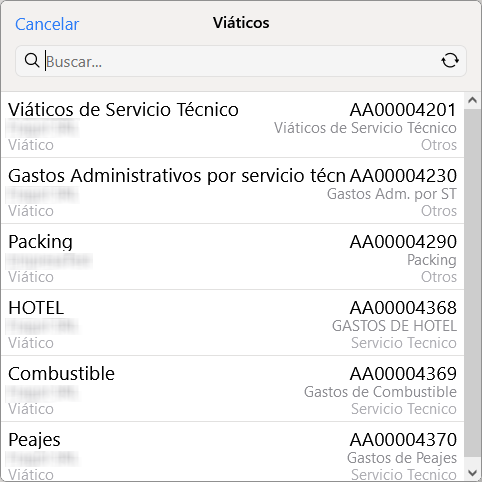
Ingresar los datos.

Hacer clic en Salvar, en la parte superior derecha, para guardar los cambios.
# Editar Viáticos
Hacer doble clic sobre el servicio en cuestión. Se abrirá el detalle de ese Servicio.
En la parte superior derecha hacer clic en el botón "Editar".
Ir a la sección de Viáticos y hacer las modificaciones deseadas.

Hacer clic en Salvar, en la parte superior derecha, para guardar los cambios.
# Eliminar Viáticos
Hacer doble clic sobre el viático en cuestión. Se abrirá el detalle de ese viático.
En la parte superior derecha hacer clic en el botón "Editar".
Ir a la sección de Viáticos y hacer clic en el icono que tiene el signo "-".

Hacer clic en Salvar, en la parte superior derecha, para guardar los cambios.
# Contratos en un Servicio
# Agregar Contratos
Hacer doble clic sobre el servicio en cuestión. Se abrirá el detalle de ese Servicio.
En la parte superior derecha hacer clic en el botón "Editar".
Ir a la sección de Contratos y hacer clic en "Agregar".
Agregar Contrato y Guardar
# Eliminar Contrato
- Hacer clic en el ícono Editar que se encuentra en la parte superior izquierda del documento.
- En la sección de Contratos seleccionar el Contrato que desea eliminar y hacer clic en Eliminar.
- Hacer clic en Salvar para guardar los cambios.
# Conocimientos en un Servicio
# Agregar Conocimientos
Aplica para Conocimientos en estado Publicado.
Hacer doble clic sobre el servicio en cuestión. Se abrirá el detalle de ese Servicio.
En la parte superior derecha hacer clic en el botón "Editar".
Ir a la sección de Conocimientos y hacer clic en "Agregar".

En la ventana emergente, seleccionar el Conocimiento deseado.
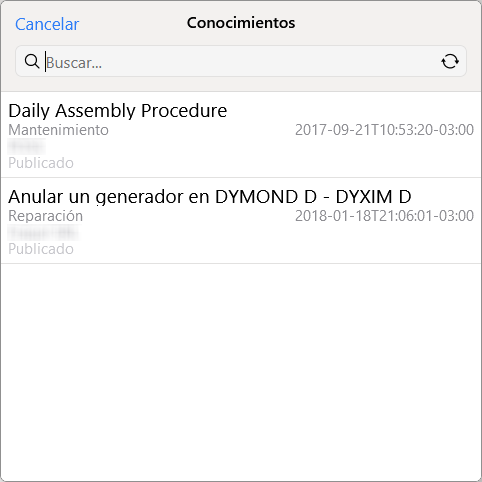
El mismo se mostrará en modo edición en la sección de Conocimientos.

Hacer clic en Salvar, en la parte superior derecha, para guardar los cambios.
El Conocimiento quedará añadido al servicio en cuestión.

# Eliminar Conocimientos
Aplica a Servicios que se encuentren "abiertos".
Hacer doble clic sobre el servicio en cuestión. Se abrirá el detalle de ese Servicio.
En la parte superior derecha hacer clic en el botón "Editar".
Ir a la sección de Conocimientos y hacer clic en el icono que tiene el signo "-".

Hacer clic en Salvar, en la parte superior derecha, para guardar los cambios.
# Sincronizar Conocimientos
Hacer doble clic sobre el servicio en cuestión. Se abrirá el detalle de ese Servicio.
En la parte superior derecha hacer clic en el botón "Editar".
Hacer clic en el botón que tiene el icono del "engranaje", ubicado en la parte superior.
En el menu desplegado, seleccionar "Sincronizar Conocimientos"

En la parte superior derecha aparecerá esta notificación que confirma la sincronización.

# Resolucion en un Servicio
# Tipo de Resolucion
Entraos al Servicio cuyo estado es Abierto
En la parte superior derecha hacer clic en el botón "Editar".
Ir a la seccion Tipo de Resolucion y elegir la que corresponda
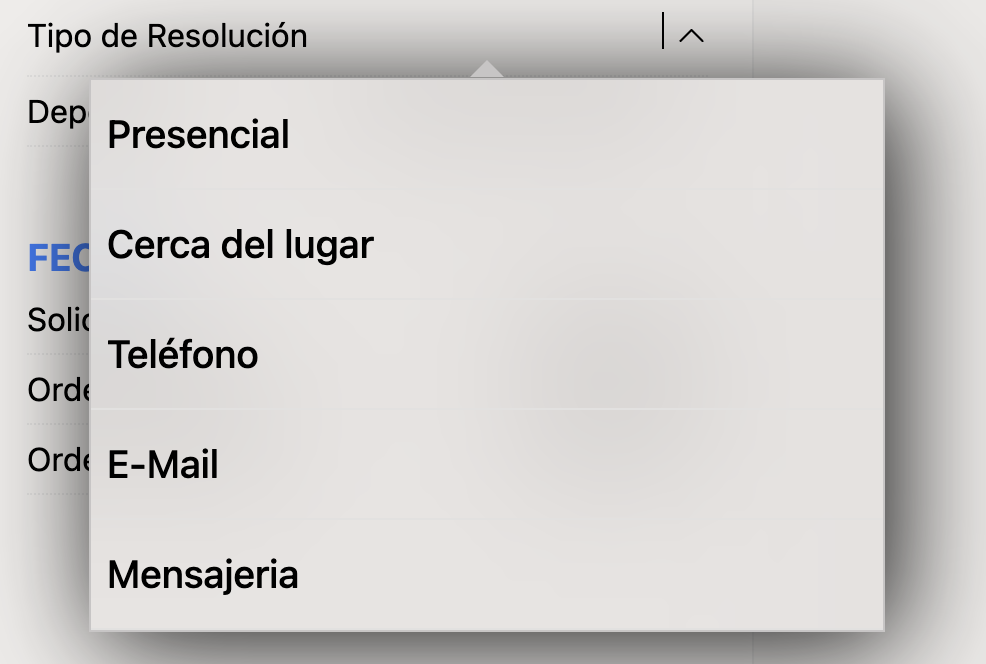
Tocar Salvar para continuar
# Resolucion
Entraos al Servicio cuyo estado es Abierto
En la parte superior derecha hacer clic en el botón "Editar".
Ir a la seccion Resolucion y completar

- Tocar Salvar para continuar
# Items / Materiales en un Servicio
# Agregar Artículos / Materiales
Aplica a Servicios abiertos.
Hacer doble clic sobre el servicio en cuestión. Se abrirá el detalle de ese Servicio.
En la parte superior derecha hacer clic en el botón "Editar".
Ir a la sección de Items / Materiales y hacer clic en "Agregar".

Seleccione el item o material en la ventana emergente.
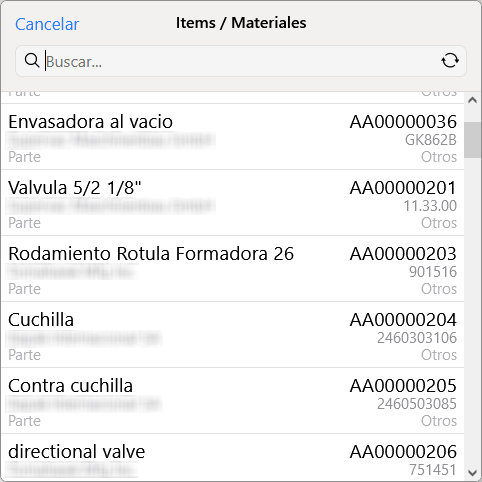
Ingrese los datos particulares de ese item o material.

Hacer clic en Salvar, en la parte superior derecha, para guardar los cambios.
# Agregar Stock de Items / Materiales
Aplica a items o materiales no inventariados.
Hacer doble clic sobre el servicio en cuestión. Se abrirá el detalle de ese Servicio.
En la parte superior derecha hacer clic en el botón "Editar".
Ir a la sección de Items / Materiales, seleccionar el item no inventariado y hacer clic en "Agregar Stock Manualmente".

Una línea adicional indicará el nuevo ingreso.

Hacer clic en Salvar, en la parte superior derecha, para guardar los cambios.
# Solicitar Items / Materiales
Aplica a items o materiales en stock.
Debe haber stock y el servicio no debe estar cerrado.
Hacer doble clic sobre el servicio en cuestión. Se abrirá el detalle de ese Servicio.
En la parte superior derecha hacer clic en el botón que tiene el icono del "engranaje".

En el menu desplegado, seleccionar "Solicitar y/o Ajustar Partes"
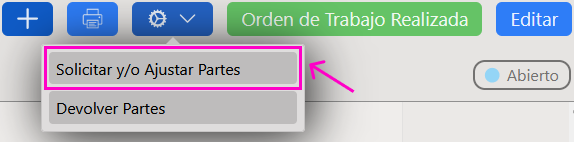
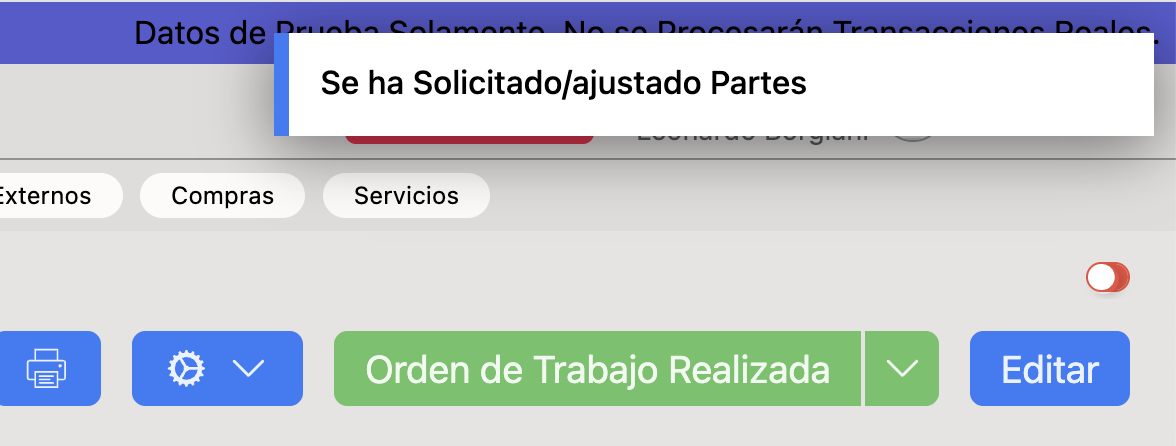
En la parte superior derecha aparecerá esta notificación que confirma la solicitud.

# Devolver items / Materiales
Debe haber stock y el servicio no debe estar cerrado.
Hacer doble clic sobre el servicio en cuestión. Se abrirá el detalle de ese Servicio.
En la parte superior derecha hacer clic en el botón que tiene el icono del "engranaje".
En el menu desplegado, seleccionar "Devolver Partes"
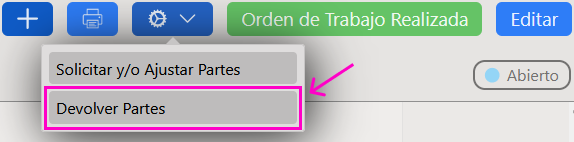
En la parte superior derecha aparecerá esta notificación que confirma la Devolucion.

# Eliminar Items / Materiales Inventariado
- Hacer clic en el Boton "Editar" que se encuentra en la parte superior izquierda.
- En la sección de Items / Materiales seleccionar el item que desea eliminar y hacer clic en Borrar.

- Hacer clic en Salvar para guardar los cambios.

# Editar Items / Materiales Inventariado necesarios
- Hacer clic en el Boton "Editar" que se encuentra en la parte superior izquierda.
- En la sección Items / Materiales ingrese la cantidad necesaria.
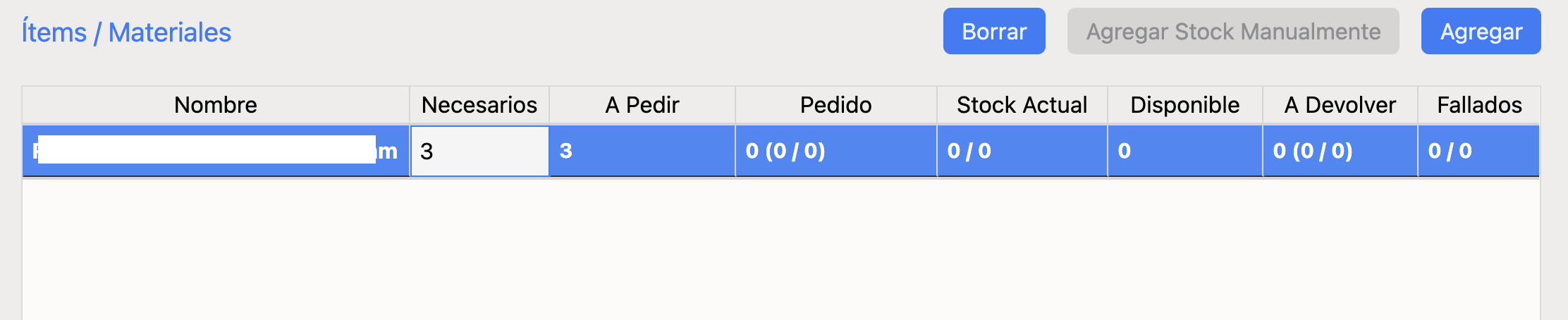
- Hacer clic en Salvar para guardar los cambios.
# Ajustar Items / Materiales Inventariado
- Hacer clic en el Boton que se encuentra en la parte superior derecha.

- Hacer clic en Solicitar y/o Ajustar Partes
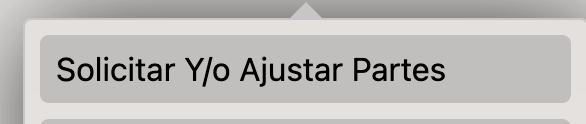
En la parte superior derecha aparecerá esta notificación que confirma la Solicitud.